DMA驱动安装和测试教程
注意:通常来说DMA的测试都是在副机操作,驱动和测试文件都是下载到副机的!!切勿下载到游戏机器!
由于DMA的特殊性,所有程序都是需要在副机安装和运行,
所以副机的正确安装和运行和雷达的稳定性有着决定性的因素,
目前来说副机都必须是win10系统,想要更好的性能,推荐使用1909以后的系统,
对DMA的使用稳定性和性能都有着很大的提升。
驱动安装
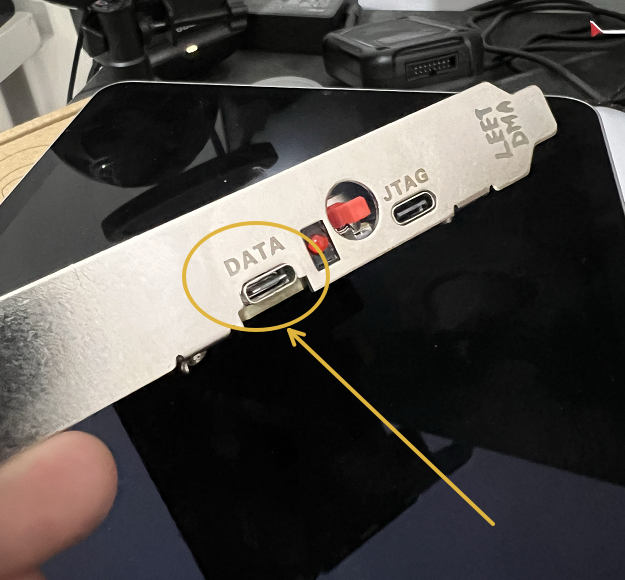
- 确认DMA数据线已插好DATA口【最好重启一下两台电脑】
- 驱动安装
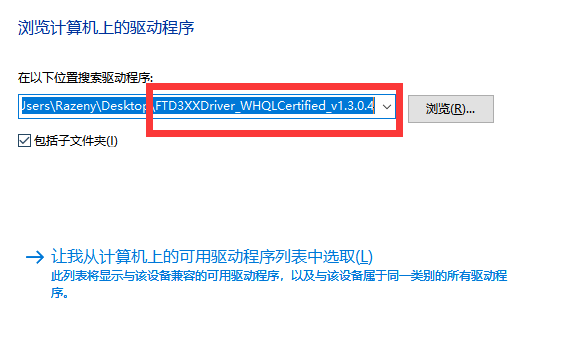
将下载的驱动直接解压到桌面,然后右击左下角‘开始’-选中‘设备管理器’-右键带感叹号的图标的 ‘FTDI SuperSpeed-FIFO Bridge’ -选中‘更新驱动程序’-点击‘浏览我的计算机以查找驱动程序软件’-点击‘浏览’-选中我们解压到桌面的驱动文件夹-点击确认后安装好驱动
(具体请看下面的演示视频)
注意:选择驱动文件这一步,只需要选择“FTD3XXDriver_WHQLCertified_v1.3.0.4”这个文件夹,
不需要具体选哪个系统或者哪个版本。 如果找不到感叹号的图标的 ‘FTDI SuperSpeed-FIFO Bridge’,
请直接跳过这一步,参考第3步确认系统是否已经自动安装了DMA驱动
- 驱动查看
在安装好后,我们需要确认驱动是否已经显示在了设备列表。或者有一部分用户的电脑会自动安装驱动,那么上一步也就找不到带感叹号的图标的 ‘FTDI SuperSpeed-FIFO Bridge’,我们也需要确认一下是不是电脑已经自动安装好了驱动。
右键‘开始’-点击‘设备管理器’-展开‘通用串行总线控制器’-查看是否能够找到‘FTDI FT601 USB 3.0 Bridge Device’
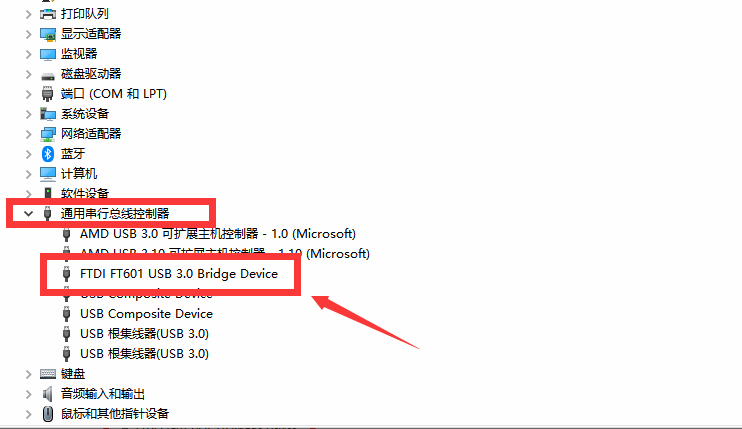
注意:有一部分用户由于副机的USB口不够,将链接DMA的数据线插到扩展坞,这样有几率雷达电脑读取不到DMA的数据线驱动,可以通过直接将数据线USB直接插到副机进行测试。
运行测试
- 安装环境
下载安装系统运行库(下载后直接双击运行一直点下一步即可)
- 文件下载
- 运行测试
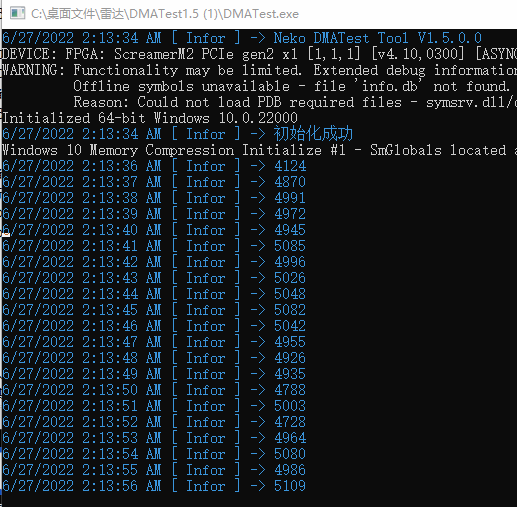
将测试文件解压,然后双击运行 ‘DMATest.exe’ (不要管理员运行),当其正常显示如下图所示的‘DMA读写速率’后,说明DMA运行正常。
测试中或者测试结果有问题,请参考教程处理:
速度说明
由于使用的DMA不同,副机性能不同,DMA数据线插的副机的USB接口不同都会导致‘DMA读写速率’不同 按我使用的 Enigma X1 使用的 USB3.1 GEN2的数据线 插上副机的USB3.1接口后的速率为5000+ 如果你的速率低于3000,可以优先查看您是否将数据线插入到了副机的USB3.0接口,一般对于纯粹使用DMA的软件来说,速率高于3000才能在使用过程中基本感受不到卡顿。
DMA的读写速率为DMA每秒读写内存的次数,读写速度的高低与软件的性能表现密切相关,速度越高越流畅,相反速度越低体验越不好,速度太低了会有卡顿,闪退等现象。 影响DMA的速率主要有几个方面:
① 副机:目前对DMA速率影响最大的就是副机,主要是副机的CPU和主板。副机太差了,它的速度也会受影响,然后就会造成软件使用体验不好。通常来说推荐带核显的台式机,4代I5以上的带核显的CPU就足够使用了。笔记本做副机的话也可以,只是速度相对没有台式机高,也要求能够有四代I5以上的CPU。如果你有多的电脑当副机,可以等板子到手后测试一下速度,如果您还没有购买副机,推荐购买5600G的整机当副机,可以找客服获取推荐店铺购买。
② 副机USB接口:USB接口类型也会影响DMA速率,不过最大的影响还是USB2.0和USB3.0,USB2.0的最大速率不到3000。所以尽量插到USB3.0以上的USB接口,推荐将数据线插到蓝色或者红色的USB口中。
③ 数据线:一般来说随板子赠送的数据线就够了,当然也不排除数据线会有问题。当您运行测试文件,第一次成功,然后马上关闭测试文件在运行一次,如果测试失败了,基本上就是数据线的问题,这个时候就需要更换数据线。
④ DMA本身:DMA本身的影响只能在你其他条件都做好最好了,才能体现出来速度差别,否则基本看不出来什么差别。目前跑分最高的是终结者C1,跑分超过10000分,使用的副机的CPU是I7-12700K。
⑤游戏机的主板:目前有老哥反应到,游戏机的主板会影响DMA的速度,千万不要直接购买整机和技嘉主板,包括联想惠普等等。