融合器参数注入教程
1:确保主机显示器和主机的显卡使用HDMI线链接(如果使用DP请更换HDMI使用)
2:使用帝辰融合器自带了一根type-c to usb的线一头接帝辰上面type-c口另一头USB插主机上,帝辰融合器插上电源,然后按开关(融合器上的POWER电源一定要按下去)。
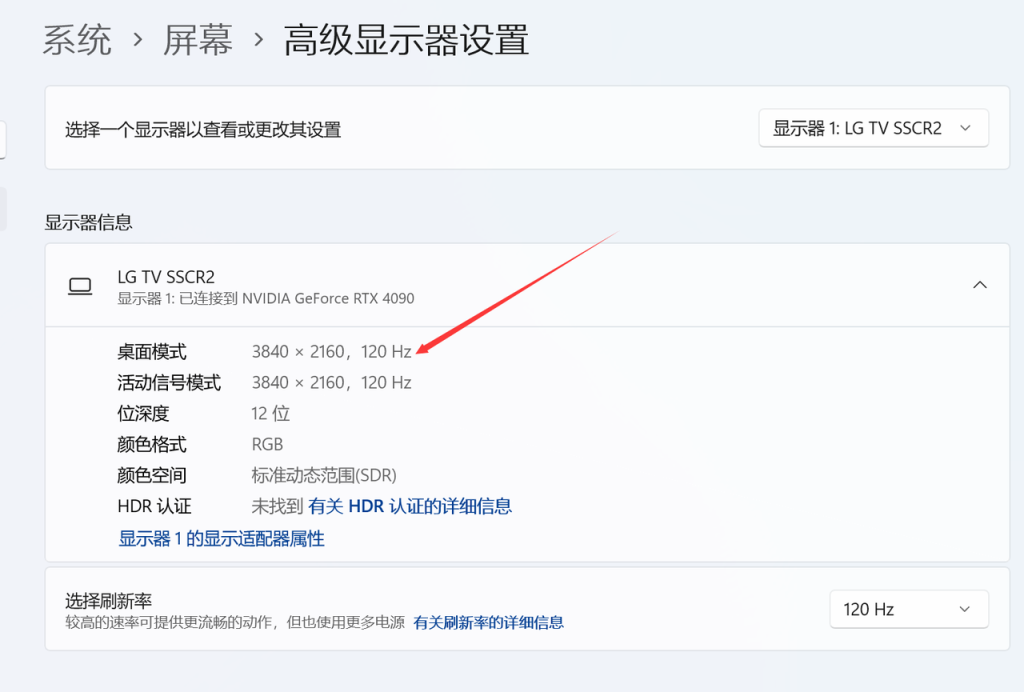
3:确认读主机显示的分辨率和刷新率是不是最优的主机一定要设置成你显示器的支持的最高分辨率和刷新率,比如2560×1440,144hz,或者1920×1080,144hz或者1920×1080 240hz。 如果是60hz一定要改成最高的刷新率。
一定要确保选择好最优的分辨率和刷新率再继续往下的操作!!!!!一定要确保选择好最优的分辨率和刷新率再继续往下的操作!!!!!一定要确保选择好最优的分辨率和刷新率再继续往下的操作!!!!!一定要确保选择好最优的分辨率和刷新率再继续往下的操作!!!!!一定要确保选择好最优的分辨率和刷新率再继续往下的操作!!!!!
下面的的软件都是主机下载安装使用4:安装Mi_setup,安装过程中一定要选中在桌面创建快捷方式,然后管理员运行
>>>mi_setup.exe<<<
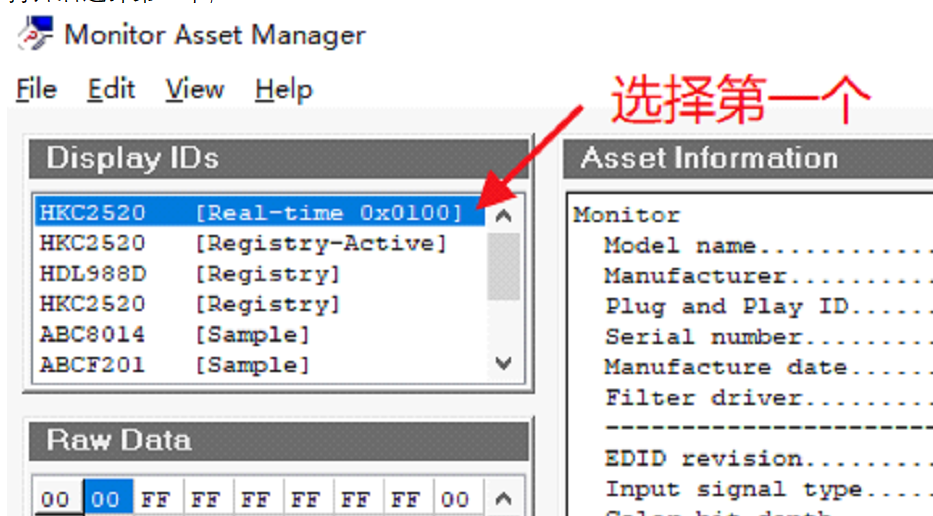
5:选择第一个real-tme
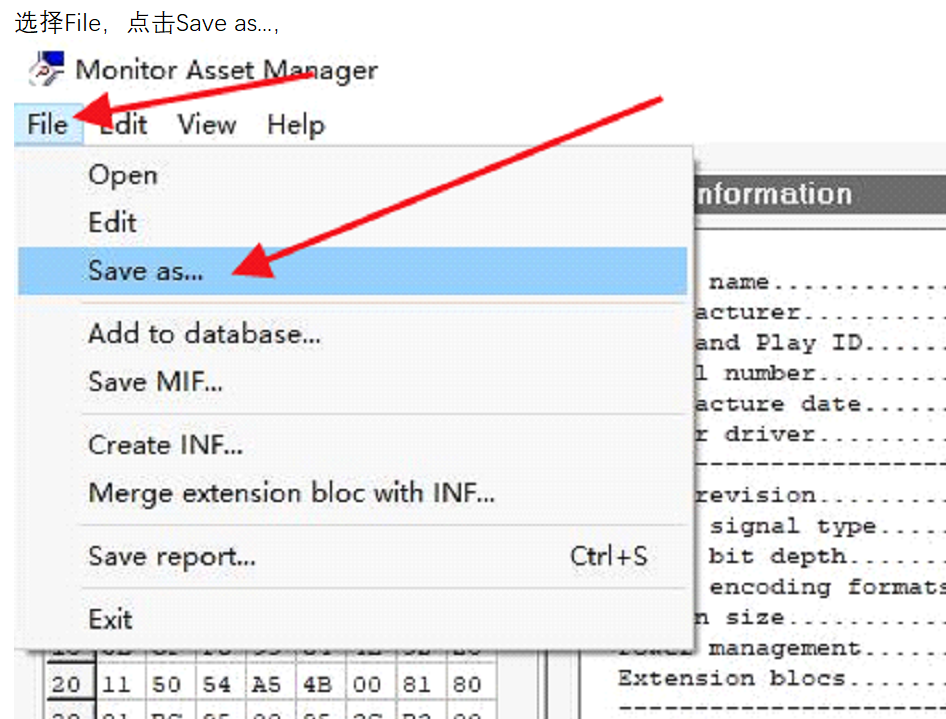
6:选择好real-tme后如图保存显示器数据文件
7:下载C口CH340驱动,并且安装成功
>>>C口CH340驱动.EXE<<<
首先安装C口CH340驱动,安装成功即可首先安装C口CH340驱动,安装成功即可
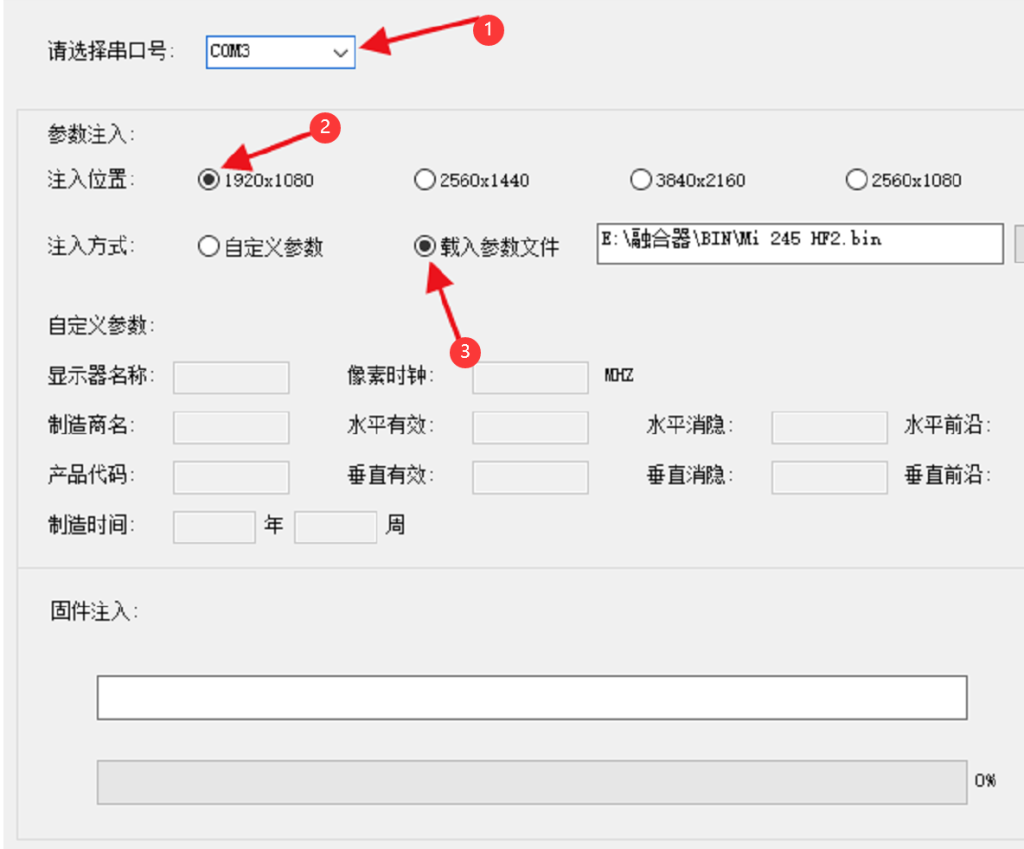
8:下载注入工具并打开看1选择串口号(不要选择COM1,也不要选择kmbox的com口,选除了这两个以外的com口),然后看2根据自己的显示器的分辨率选择注入位置,不知道是多少回头看第三步,然后选择3选择载入参数选择刚刚保存的,然后右边点击注入,然后就会提示注入成功,即可。
>>>注入工具.exe<<<
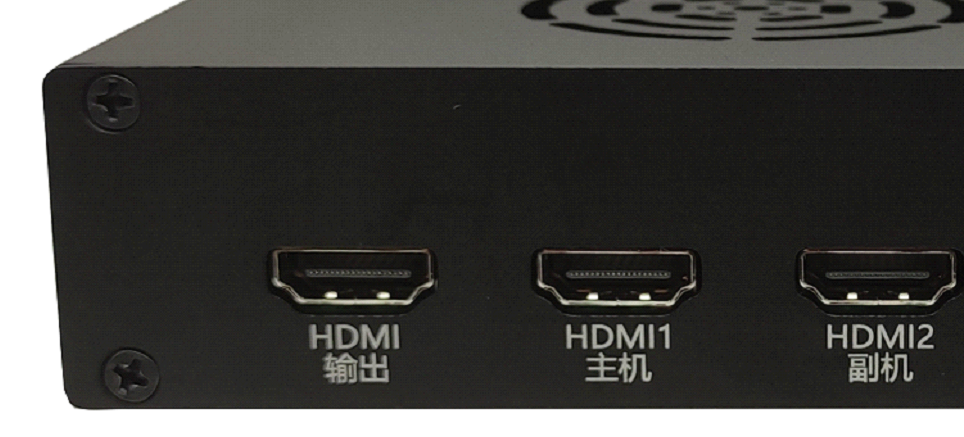
务必先看注入教程,注入成功后再看使用教程使用教程1:显示器和主机和副机上接的视频线先全部拔掉。 所有显示器包括主机副机接的视频线先全部拔掉。 显示器包括主机副机接的视频线先全部拔掉。 然后输出口接玩游戏的显示器上HDMI1主机接在主机显卡上面HDMI2副机接在副机显卡上面
融合器上灯表示的含义【D1】:电源灯(长亮正常)【D2】:融合功能开/关指示灯(长亮融合功能开,不亮融合功能关)【H2】:HDMI2副机输入信号灯(长亮正常)【H1】:HDMI1主机输入信号灯(长亮正常)【Power】:电源开关【K1】:短按一下:轮回切换分辨率,1920*1080、2560*1440、3840*2160、2560*1080、3440*1440,出厂默认1920*1080长按三秒(按住直到显示):屏幕左上角显示当前分辨率和刷新率,上为主机信息,下为副机信息【K2】:短按一下:轮回切换上层抠图强度,0-20级共21个档,出厂默认0(0也抠图)【K3】:短按一下:恢复上层抠图强度到出厂默认0【K4】:短按一下:开/关融合功能
正常情况下,D1 H2 H1这三个灯都是常亮的(如果不常亮请检查线有没有插好),D2根据你是否融合来显示。
如果在D1 H2 H1灯常亮,并且显示器能显示画面的时候就代表调试没有问题。(没有注入的同学可能是黑屏,这时候按一下K1,然后等待大概20秒,D1H2H1 三个灯都会亮起来,如果还是黑屏,就继续按K1,每次等待30秒,直到显示器有画面)在调试没问题后以后我该怎么用呢在注入成功后,只需要按K2 K3 K4调整即可。K4是融合按钮,按了后会会显示副机或者主机的画面。按k2,切换抠图强度,按了后左上角会显示抠图强度,最低0最高21按K3,是恢复抠图默认强度0.K2和K3是要在按了K4,并且融合器上D2灯亮亮的情况下按了才有反应。可以在按了K4并且D2灯是常量的情况下,体验下K2和K3的作用。
在我理解融合器按键并且会操作后以后要怎么玩游戏1:首先切到主机的画面(按K4然后D2灯是灭的状态),正常上游戏2:切到副机画面开好辅助软件,先正常开好软件注入成功3:在软件里面找到黑背景模式或者融合器模式打开,然后这时候副机的屏幕会黑屏4:黑屏是正确的,然后隐藏软件的菜单。5:然后按K4融合画面(D2灯亮),这时候就会显示主机画面了(其实是主机和副机的画面融合在一起了,但是因为开了黑背景只显示主机的画面,如果呼出软件菜单,应该能看到副机软件的画面在主机上面出现了)6:然后进入训练场,按K2抠图,调整到你觉得合适即可。