CAP融合器使用教程
1:把原本电脑连接显示器的视频线全部拔掉,一根不留。
把原本电脑连接显示器的视频线全部拔掉,一根不留。
把原本电脑连接显示器的视频线全部拔掉,一根不留。
把原本电脑连接显示器的视频线全部拔掉,一根不留。
把原本电脑连接显示器的视频线全部拔掉,一根不留。
2:首先按照说明IN1接副机,IN2接主机,OUT接显示器
切记一定要把线插牢,给我狠狠的用力插牢,别折腾半天是因为线没插牢
3:把融合器电池处的塑料片拔掉,不然遥控器用不了
4:融合器插上电源,等待20秒,检查in1 in2 out口的灯是否亮了
5:去了解一下自己插在融合器上的显示器分辨率是多少
如:1920×1080 144hz 或1920×1080 240 或者2560×1440 144hz
6:按下对应的1k144,1k240,或者2k144
7:屏幕会黑大概10秒,然后依旧显示2个画面
8:然后按1和2,看能否正确显示主机和副机的画面
能正确显示后在看下来的步骤
能正确显示后在看下来的步骤
能正确显示后在看下来的步骤
能正确显示后在看下来的步骤
能正确显示后在看下来的步骤
能正确显示后在看下来的步骤
6:融合器原理和开启辅助步骤
1:按2显示游戏机后,正常上游戏。
2:按1显示副机后,正常打开软件设置完毕运行后,在软件页面找到融合器模式,或者黑背景模式。勾选
3:然后你的副机就会进入黑屏的状态(这是正常的状态,不要惊慌)
4:然后按下遥控器的auto,此时你的画面就会融合。然后正常玩游戏即可。
温馨提示
玩完游戏后如果关闭,或者说想要调整软件参数时应该怎么办
因为软件是在你副机运行的。所以你要按融合器的1切换到副机的画面。
现在你的副机应该是黑屏的,那是因为你打开了融合模式或者黑背景模式,这时候你需要按alt+tab,切到软件的页面,把黑背景或者融合器模式关闭即可。
7:如果我有2个显示器,并且想把他插在主机或者副机上应该怎么办。
首先不管是另一台显示器接在副机还是主机也好,步骤都是一样的。
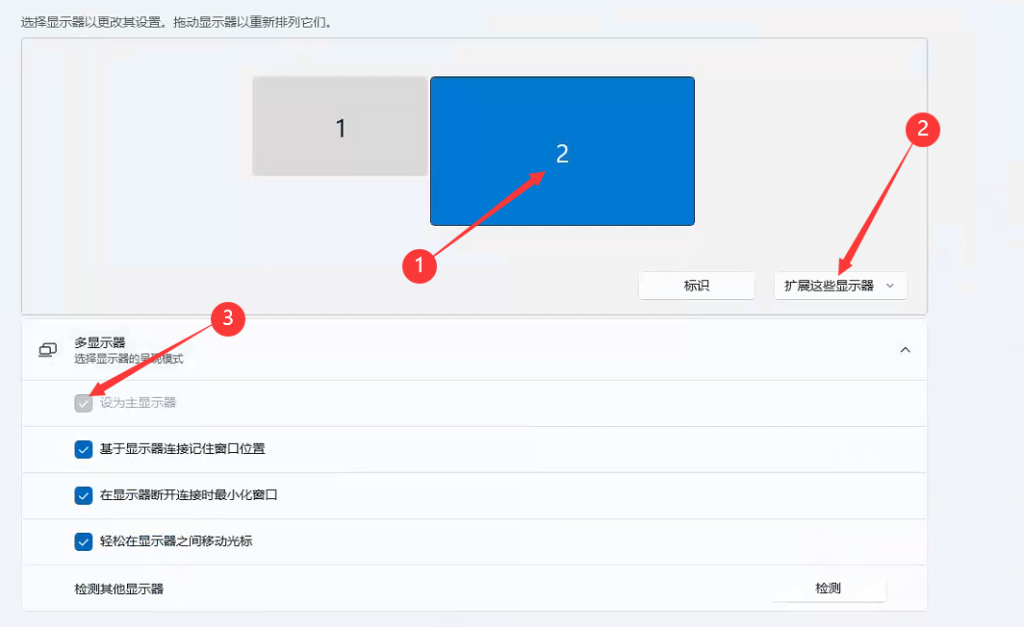
打开接了2台显示器的主机的系统屏幕画面设置里面(接了融合器和另一台显示器的电脑)
这是win11的设置界面,win10也是类似的界面,原理都是一样。
1:首先按照2,选择扩展这些显示器。
2:然后选择融合器的显示器设置为主显示器。